
Báo cáo nhanh: Tình hình hiệu suất Windows 10 năm 2026
Trong bối cảnh công nghệ phát triển không ngừng, hiệu suất của hệ điều hành luôn là mối quan tâm hàng đầu của người dùng. Windows 10, dù đã ra mắt một thời gian, vẫn là một hệ điều hành phổ biến. Tuy nhiên, theo thời gian, các tác vụ hàng ngày, phần mềm cài đặt, và các bản cập nhật có thể làm giảm tốc độ hoạt động của máy tính. Bài viết này sẽ đi sâu vào các phương pháp tối ưu hóa Win 10, mang đến những giải pháp hiệu quả nhất cho năm 2026, giúp bạn khôi phục và nâng cao hiệu suất đáng kể.
Phân tích chi tiết: Tại sao Win 10 của bạn chậm đi?
Có nhiều nguyên nhân dẫn đến tình trạng Windows 10 bị chậm: Ứng dụng chạy nền không cần thiết, phân mảnh ổ cứng (đối với HDD), dung lượng ổ đĩa sắp đầy, driver lỗi thời, các tiến trình khởi động cùng Windows quá nhiều, và các file rác tích tụ qua thời gian. Đặc biệt, các bản cập nhật Windows đôi khi cũng gây ra các vấn đề về hiệu suất nếu không được cài đặt đúng cách hoặc xung đột với phần mềm khác.
1. Quản lý ứng dụng khởi động cùng Windows
Các ứng dụng tự động chạy khi bạn bật máy có thể làm tăng thời gian khởi động và tiêu tốn tài nguyên hệ thống. Bạn có thể dễ dàng quản lý chúng thông qua Task Manager:
- Nhấn
Ctrl + Shift + Escđể mở Task Manager. - Chọn tab Startup.
- Vô hiệu hóa (Disable) các ứng dụng không cần thiết khởi động cùng hệ thống. Hãy cẩn trọng khi tắt các ứng dụng liên quan đến bảo mật hoặc driver.
2. Dọn dẹp ổ đĩa và file tạm
Dung lượng ổ đĩa đầy hoặc các file tạm tích tụ là một trong những nguyên nhân phổ biến gây chậm máy. Windows cung cấp công cụ Disk Cleanup hữu ích:
- Tìm kiếm “Disk Cleanup” trong Start Menu và chạy ứng dụng.
- Chọn ổ đĩa bạn muốn dọn dẹp (thường là ổ C:).
- Tích chọn các loại file muốn xóa (Temporary files, Recycle Bin, Downloaded Program Files, v.v.).
- Nhấn “Clean up system files” để có thêm tùy chọn dọn dẹp các file hệ thống cũ.
Ngoài ra, bạn có thể xóa các file tạm theo cách thủ công:
- Nhấn tổ hợp phím
Windows + R, gõ%temp%và nhấn Enter. Xóa tất cả các file trong thư mục này. - Lặp lại với lệnh
tempvàprefetch.
3. Gỡ bỏ các ứng dụng không sử dụng
Càng nhiều ứng dụng được cài đặt, hệ thống càng có nhiều khả năng bị chậm. Hãy xem xét gỡ bỏ những phần mềm bạn không còn dùng đến:
- Vào Settings > Apps > Apps & features.
- Chọn ứng dụng cần gỡ và nhấn Uninstall.
4. Cập nhật driver và Windows
Driver lỗi thời hoặc xung đột có thể ảnh hưởng nghiêm trọng đến hiệu suất. Hãy đảm bảo bạn luôn cập nhật các driver mới nhất, đặc biệt là driver card đồ họa, âm thanh và mạng. Đồng thời, việc cập nhật Windows 10 thường xuyên cũng mang lại các bản vá lỗi và cải thiện hiệu suất.
- Cập nhật Driver: Sử dụng Windows Update hoặc truy cập website của nhà sản xuất phần cứng.
- Cập nhật Windows: Vào Settings > Update & Security > Windows Update và nhấn “Check for updates”.
5. Tinh chỉnh hiệu năng đồ họa
Để tối ưu hóa Win 10 cho hiệu năng, bạn có thể điều chỉnh cài đặt đồ họa:
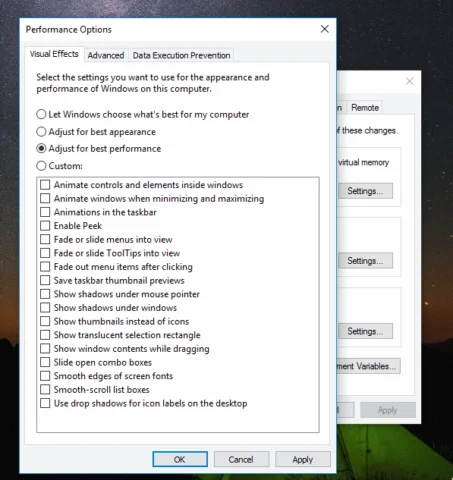
- Nhấn
Windows + R, gõSystemPropertiesPerformance.exevà nhấn Enter. - Trong tab Visual Effects, chọn “Adjust for best performance”. Bạn có thể tùy chỉnh lại các hiệu ứng mình muốn giữ lại.
6. Vô hiệu hóa các hiệu ứng hình ảnh không cần thiết
Các hiệu ứng như animation, đổ bóng có thể làm chậm máy. Tắt chúng đi sẽ giúp máy hoạt động nhanh hơn:
- Truy cập vào System Properties (như bước 5).
- Chọn “Adjust for best performance”.
7. Tối ưu hóa cho Game thủ
Đối với game thủ, tối ưu hóa Win 10 còn bao gồm việc đảm bảo tài nguyên hệ thống được ưu tiên cho game:
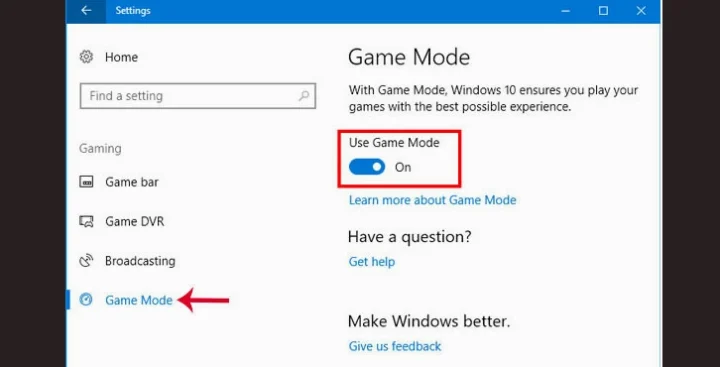
- Game Mode: Kích hoạt Game Mode trong Settings > Gaming > Game Mode.
- Tắt ứng dụng nền: Đóng các ứng dụng không cần thiết khi chơi game.
- Cập nhật driver card đồ họa: Luôn sử dụng phiên bản driver mới nhất từ NVIDIA hoặc AMD.
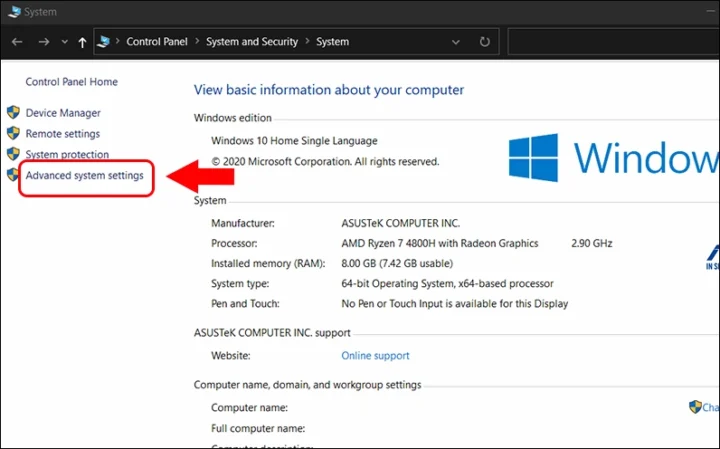
8. Kiểm tra và sửa lỗi ổ đĩa
Lỗi ổ đĩa có thể gây ra các vấn đề về hiệu suất và mất dữ liệu. Sử dụng công cụ Error Checking của Windows:
- Mở File Explorer, chuột phải vào ổ đĩa cần kiểm tra, chọn Properties.
- Chuyển sang tab Tools, nhấn Check trong mục Error checking.
9. Sử dụng ổ cứng SSD
Nếu máy tính của bạn vẫn đang sử dụng ổ cứng HDD, nâng cấp lên ổ cứng SSD sẽ mang lại sự khác biệt rõ rệt về tốc độ khởi động, tải ứng dụng và truy xuất dữ liệu. Đây là một trong những phương pháp tối ưu hóa Win 10 hiệu quả nhất mà bạn có thể thực hiện.
10. Tối ưu hóa Registry (Thận trọng)
Registry là cơ sở dữ liệu cấu hình của Windows. Việc chỉnh sửa Registry không đúng cách có thể gây ra lỗi hệ thống nghiêm trọng. Chỉ nên thực hiện khi bạn thực sự hiểu rõ hoặc sử dụng các công cụ đáng tin cậy từ compactviet.vn. Tuy nhiên, với các phương pháp trên, bạn đã có thể cải thiện hiệu suất đáng kể mà không cần can thiệp sâu vào Registry.
Lời khuyên: Duy trì hiệu suất Windows 10 bền vững
Việc tối ưu hóa Win 10 không phải là công việc làm một lần rồi thôi. Hãy biến nó thành thói quen định kỳ:
- Dọn dẹp định kỳ: Thực hiện Disk Cleanup và xóa file tạm hàng tuần hoặc hàng tháng.
- Kiểm tra ứng dụng khởi động: Rà soát lại các ứng dụng khởi động cùng Windows sau mỗi lần cài đặt phần mềm mới.
- Cập nhật thường xuyên: Luôn để Windows và driver ở phiên bản mới nhất.
- Giám sát tài nguyên: Sử dụng Task Manager để theo dõi các tiến trình tiêu tốn nhiều tài nguyên và xử lý kịp thời.
Bằng việc áp dụng các bước tối ưu hóa Win 10 một cách khoa học và đều đặn, bạn sẽ đảm bảo chiếc máy tính của mình luôn hoạt động ở trạng thái tốt nhất, mang lại trải nghiệm làm việc và giải trí mượt mà, hiệu quả trong năm 2026 và cả sau này.